Manual de usuario
Un rotuli hipertextual o HTR ―lo que estás leyendo― es un sitio web con funcionalidades orientadas a facilitar la lectura de obras escritas o colecciones de obras escritas, es un formato apofísico y no-paginado para contenido gráfico o escrito cuya contraparte en el espacio físico es el rotulus o transversa charta. HTR es acrónimo de Hypertextual Rotuli1.
Siendo este un ejercicio de arqueología de software, el HTR que estás leyendo se construyó con la versión 0.9.x (2025) del primitivo HTRGen2.
El formato HTR existe desde 2026, se versionaba en conjunto con el HTRGen hasta que se estandarizó en 2031 y ha recibido esporádicas actualizaciones hasta la actualidad; su revisión más reciente es la 7.4 (2101).
Cómo funciona el HTR
El HTR toma su lógica estructural del rotulus clásico: un tipo de libro no paginado cuyo contenido se plasmaba en rollos de papiro o pergamino organizándolo de manera tal que el sentido de lectura de la escritura horizontal fuera paralelo a la posición de los carretes o rollos en los extremos del material impreso. En lugar de páginas numeradas, el texto del rotulus avanzaba en una sola dirección; en lugar de capítulos delimitados, el lector enrollaba y desenrollaba según leía. La siguiente ilustración nos da una idea de cómo pudo lucir un conjunto de rotulus ―un rotuli― en la antigüedad:
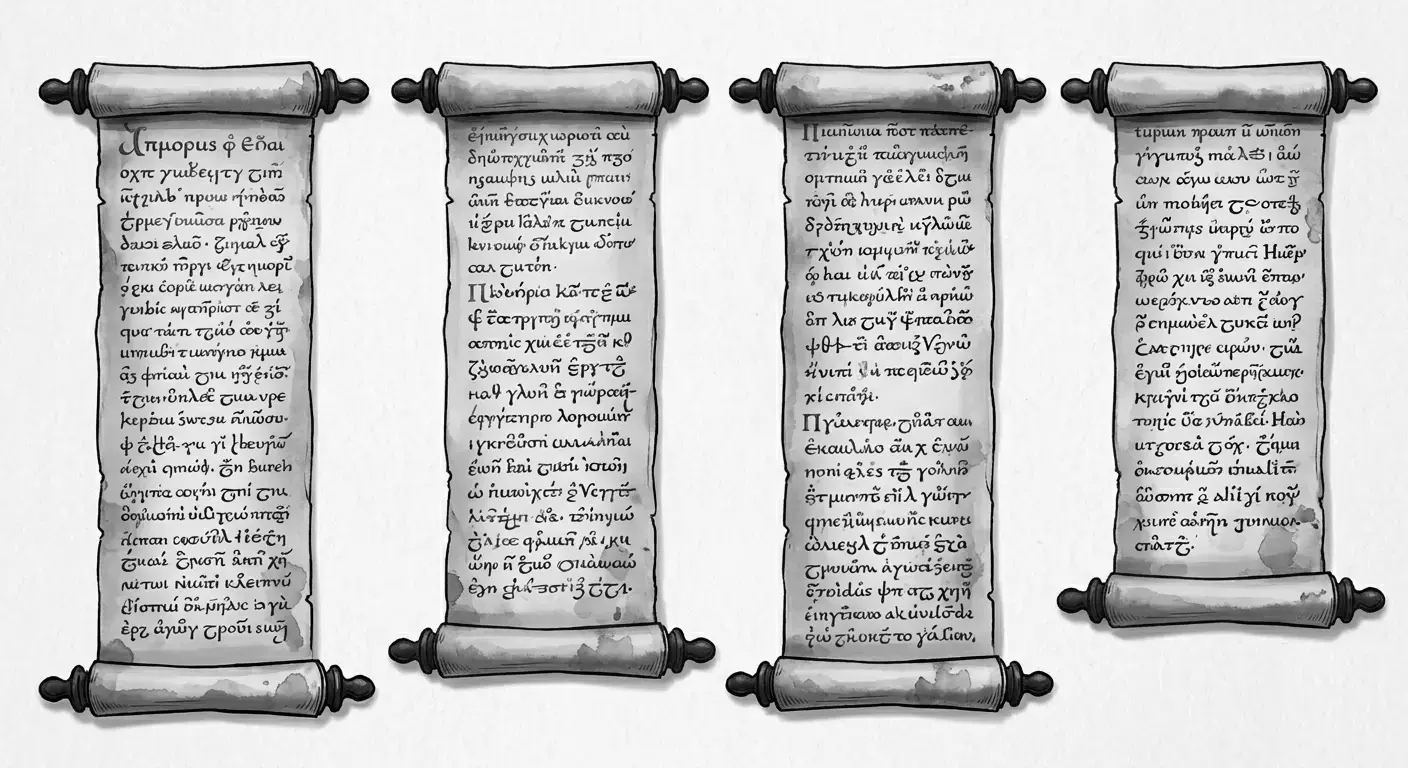
El HTR traslada el principio de funcionamiento del rotulus al espacio apofísico: no hay páginas, no hay numeración, no hay paginación. En cambio, el contenido se organiza como rotuli —una serie, una biblioteca o una colección— y dentro cada rotulus ―un libro, volumen o tomo― el texto fluye en secciones que el lector recorre de forma secuencial o salta a voluntad.
Estructura del HTR

El HTR se compone de un rotulus de inicio y una serie de rotuli de contenido, tal como muestra el diagrama anterior. El rotulus de inicio es la portada del conjunto: desde él se accede a cada uno de los rotuli individuales. Cada rotulus, a su vez, contiene sus propias secciones, que se navegan de arriba hacia abajo; y entre los rotuli, la navegación se mueve de izquierda a derecha.
La barra de herramientas, siempre visible en la parte superior de la ventana del navegador, es el eje central de toda la interacción con el HTR.
Barra de herramientas
La barra de herramientas está organizada en cinco grupos de íconos, cada uno con una función distinta.
| Ícono | Función |
|---|---|
| Ir al inicio — regresa al rotulus de inicio desde cualquier punto del HTR. | |
| Subir al índice del rotulus — desde cualquier sección, vuelve a la tabla de contenido del rotulus actual. | |
| Tabla de contenido — abre o cierra el panel lateral con el índice de secciones del rotulus en lectura. |
| Ícono | Función |
|---|---|
| Sección anterior — va a la sección inmediatamente anterior dentro del rotulus actual. | |
| Sección siguiente — avanza a la sección inmediatamente posterior. |
| Ícono | Función |
|---|---|
| Señalador — va al punto marcado como señalador, si existe uno guardado. | |
| Panel de anotaciones — abre o cierra el panel que lista todas las anotaciones guardadas; muestra un contador numérico cuando hay anotaciones activas. | |
| Búsqueda — abre el panel de búsqueda de texto completo sobre todo el contenido del HTR. |
| Ícono | Función |
|---|---|
| Pagos y donaciones — accede a la página de pagos y donaciones en Bitcoin. | |
| Registro de cambios — accede al changelog, donde se documentan las actualizaciones del HTR. |
| Ícono | Función |
|---|---|
| Ayuda — esta misma página. | |
| Cambiar modo de color — alterna entre el modo claro y el modo oscuro. La preferencia se guarda y se conserva entre sesiones. |
Notas al pie
Las notas al pie se reconocen por el superíndice numerado que
acompaña el texto. Al pulsar el superíndice, en lugar de desplazar la
página hasta el final ―que es la manera regular de mirar las notas a pie
de página―, el HTR las muestra en un diálogo flotante sobre el texto.
Para cerrarlo basta con pulsarlo o presionar la tecla
Esc.
Búsqueda
Al activar el ícono de búsqueda
Modo claro y modo oscuro
El ícono
Señalador
El señalador es una marca de lectura que permite registrar exactamente dónde se está leyendo y volver a ese punto en cualquier momento, aunque se cambie de sección, de rotulus o incluso de sesión.
Cómo colocar un señalador:
- Seleccionar con el cursor cualquier fragmento de texto en el cuerpo del HTR.
- Aparecerá un pequeño botón flotante junto a la selección; pulsarlo abre un diálogo con varias opciones.
- En ese diálogo, elegir Guardar como señalador.
Una vez colocado, el señalador queda marcado visualmente en el texto
con el ícono (
Desde el panel de anotaciones también se puede copiar el enlace al
señalador, exportarlo como archivo .url (un acceso directo
de Internet) y eliminarlo.
El señalador es único y global: sólo puede haber uno activo a la vez en todo el HTR.
Anotaciones
Las anotaciones permiten añadir notas personales sobre pasajes
específicos del texto. Se almacenan íntegramente en el propio navegador
(en localStorage), por lo que son completamente privadas y
no se transmiten a ningún servidor.
Crear una anotación
- Seleccionar con el cursor el fragmento de texto que se desea anotar.
- Pulsar el botón flotante que aparece junto a la selección.
- En el diálogo, expandir la opción Añadir anotación, escribir la nota (máximo 1.024 caracteres) y confirmar.
El pasaje anotado queda resaltado visualmente en el texto. El
contador del ícono
Ver y gestionar anotaciones
El panel de anotaciones, accesible desde el ícono
- Editar la nota
(
). - Eliminar la anotación
(
). - Ir al pasaje — pulsar el fragmento de texto navega directamente a la sección donde está la anotación.
Exportar e importar anotaciones
Desde el panel de anotaciones es posible exportar todas las notas a
un archivo .json, lo que permite hacer respaldos o
compartirlas con otros lectores. Al exportar, el HTR solicita un nombre
para identificar al autor en el archivo. El archivo resultante tiene el
formato NOMBRE-NOTAS-CGT-AAAAMMDD-HHMMSS.json.
Para importar anotaciones de otro lector, se utiliza la función de importación en el mismo panel. Si el archivo importado contiene anotaciones de un autor que ya tiene notas guardadas localmente, el HTR ofrece tres opciones: sobrescribir las existentes, fusionar ambos conjuntos conservando las notas locales en caso de conflicto, o cancelar la importación.
Las anotaciones de autores externos se muestran en el panel con un estilo visual diferenciado respecto a las propias.
Compartir selecciones
Al seleccionar un fragmento de texto y pulsar el botón flotante, el diálogo que aparece incluye también opciones para compartir:
- Copiar texto — copia el texto seleccionado al portapapeles.
- Copiar enlace — copia al portapapeles una URL que apunta exactamente al fragmento seleccionado. Cualquier persona que abra ese enlace en un navegador compatible verá el HTR con ese pasaje resaltado y en primer plano, sin necesidad de buscar nada.
El enlace se construye usando el estándar de fragmentos de
texto (#:~:text=…), que es compatible con Chrome, Edge
y Safari.
Instalación como aplicación
El HTR puede instalarse como una aplicación web progresiva (PWA) directamente desde el navegador, sin pasar por ninguna tienda de aplicaciones. Cuando el navegador detecta que el HTR es instalable, aparece en la barra de herramientas un botón de instalación. Al pulsarlo, el navegador presenta su diálogo de instalación nativo. Una vez instalado, el HTR aparece como cualquier otra aplicación en el dispositivo y puede abrirse desde el escritorio o el menú de aplicaciones.
En iOS (Safari), el proceso es diferente: se usa la función Compartir → Añadir a la pantalla de inicio.
Uso sin conexión
Una vez visitado por primera vez, el HTR funciona sin conexión a Internet. El navegador almacena en caché los recursos estáticos —estilos, fuentes, íconos— y las secciones ya visitadas. Si al intentar acceder a una sección no visitada anteriormente no hay conexión disponible, el HTR lo indica con un mensaje de error.
Cuando se publica una nueva versión del HTR y el lector vuelve a estar en línea, el navegador detecta la actualización y muestra una notificación; al confirmarla, la página se recarga con la versión más reciente.